- SERVICE
セキュアな Web サイト制作サービス
- WORKS
- ABOUT US
- NEWS & COLUMN
- IR
- RECRUIT
皆さんこんにちは。
taneCREATIVEの「ちほうタイガー」です。
この記事は、「そもそもWordPressのバージョン情報ってどうやって確認するの?」というご質問に対して、企業のWeb担当者の皆さまでも簡単に確認できる方法をまとめた記事を、2026年3月4日に改訂したものです。
少しでも皆様のお役に立てる記事にできればと思います。
どうぞよろしくお願い致します。
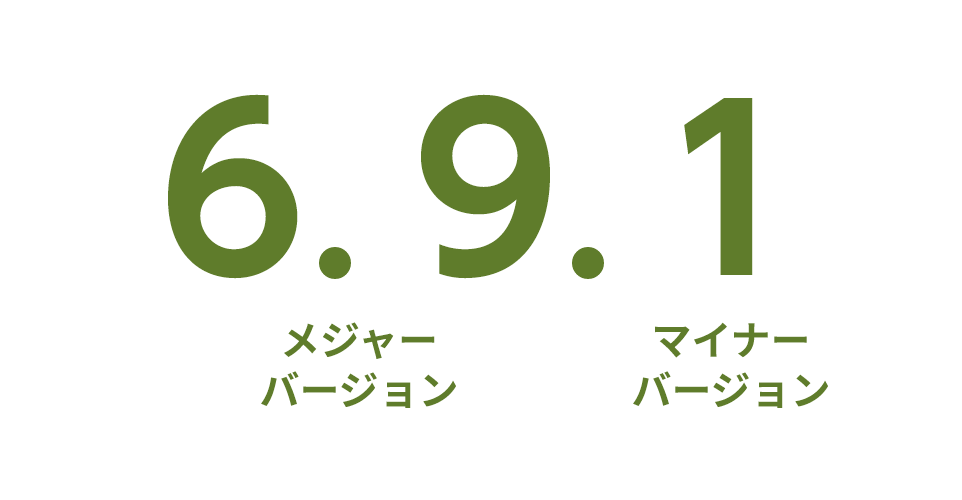
WordPress(ワードプレス)のバージョンとは、3つの数字が「.」でつながった形で表記されているもので、左から1番目と2番目の数字がメジャーバージョン、左から3番目の数字がマイナーバージョンと呼ばれます。
一般的に使われているセマンティックバージョニングの場合には、左から「メジャーバージョン.マイナーバージョン.パッチバージョン」と呼ばれますので、WordPressのバージョン情報の呼び方には特徴があります。
このWordPressのバージョンアップ管理はユーザーの責任領域となりますので、セキュリティ対策の観点から、管理しているWordPressのバージョンを把握しておき、脆弱性が見つかれば適宜バージョンアップをしていくことが必要となります。
なお、2026年3月4日現在、最新バージョンはWordPress 6.9.1となります。
WordPressのメジャーバージョンは、左から1番目と2番目の数字を指します。たとえば、6.9.1の場合メジャーバージョンは6.9です。
WordPressのメジャーアップデートについては、2020年11月(WordPress 5.6)から、管理画面上でメジャー版の自動更新を有効化・無効化できるようになりました。
また、WordPressを新規インストールする場合には、メジャーバージョンのアップデートが自動更新(有効)に設定されることがあります(ただし、GitなどのVCSを検知した場合は無効となりますし、自動更新の最終的な挙動は、管理画面の設定だけでなく、wp-config.php の定数設定やフィルタ、ホスティング側の制御によって上書きされることがあります)。
しかしながら、メジャーバージョンのアップデート(メジャーリリース)は、セキュリティ対応やバグ修正だけでなく、新機能の実装や大規模な改修など、影響範囲が広い変更が含まれることから、テーマやプラグイン、あるいはPHPやMySQLといったミドルウェア側の対応が追いつかない場合、Webサイトの挙動に不具合が発生することがあります。
そのため、WordPressのメジャーアップデートについては、手動更新に設定を変更しておいて、バックアップをとるなどの準備をしっかりとしてから更新することも多い状況です(WordPress公式の推奨は、不具合の発生よりもセキュリティ対策を優先して自動更新にしておく方法です)。
WordPressのマイナーバージョンは、3つの数字からなるバージョン情報の左から3番目の数字を指します(WordPressの場合、マイナーバージョンが出ていない場合にはメジャーバージョンだけで表示されることもあります)。
このマイナーバージョンのアップデートは、セキュリティ対応やバグの修正など、影響範囲がそれほど広くはないアップデートが多く、マイナーアップデートと呼ばれます。
WordPressのマイナーアップデートは、「wp-config.php」を変更して無効化しない限り自動更新となっています(ただしホスティング側の制御や環境条件により挙動が変わる場合があります)。
もちろん、マイナーアップデートの影響で、Webサイトの挙動に不具合が発生することもありますが、実務上マイナーアップデートの自動更新を外すケースはほぼないという感じです。
WordPressのバージョンを確認する方法は、いくつか存在しますが、もっとも一般的な確認方法はWordPressの管理画面から確認する方法です。
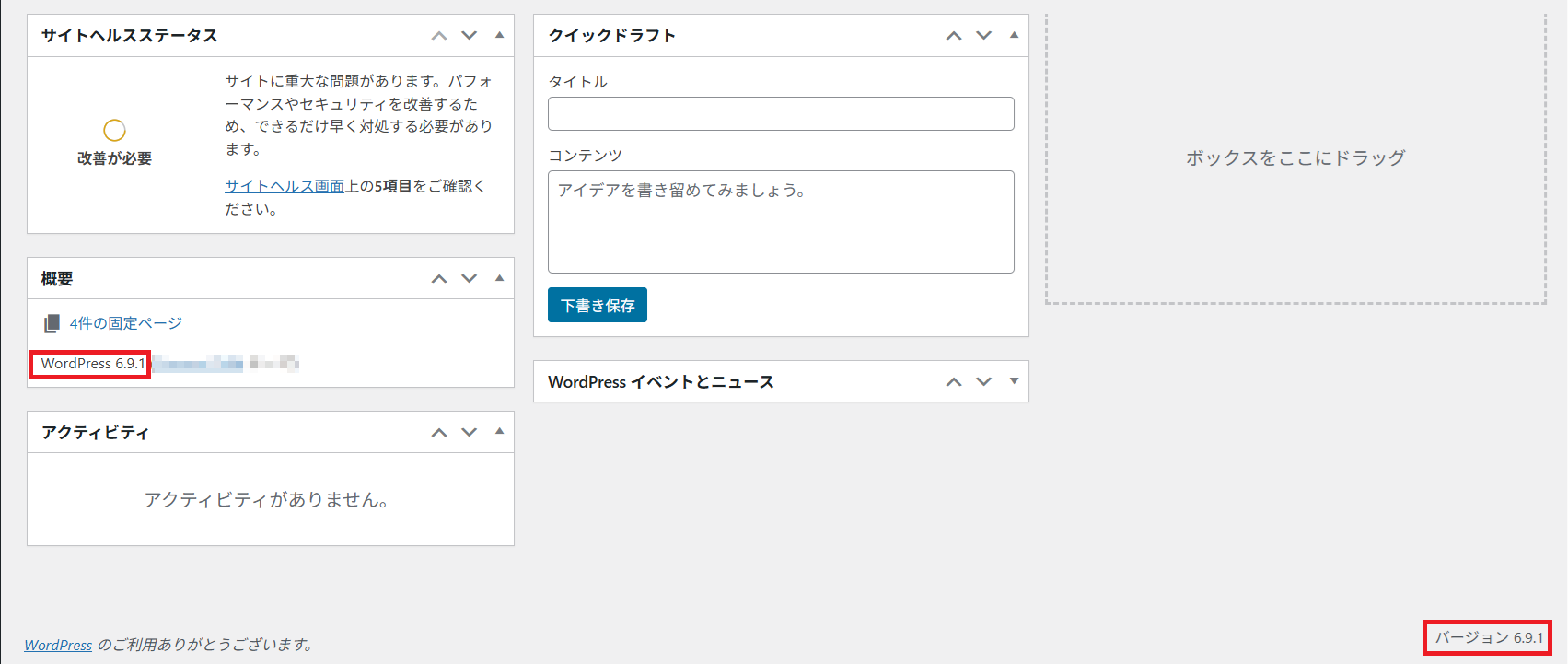
WordPressの管理画面にログインできる場合は、管理画面のダッシュボードにてWordPressのバージョンを確認することができる場合があります。
赤枠の概要欄と一番右下に記載があります。
なお、バージョンが見当たらない場合は、非表示に設定されているなどの可能性があります。
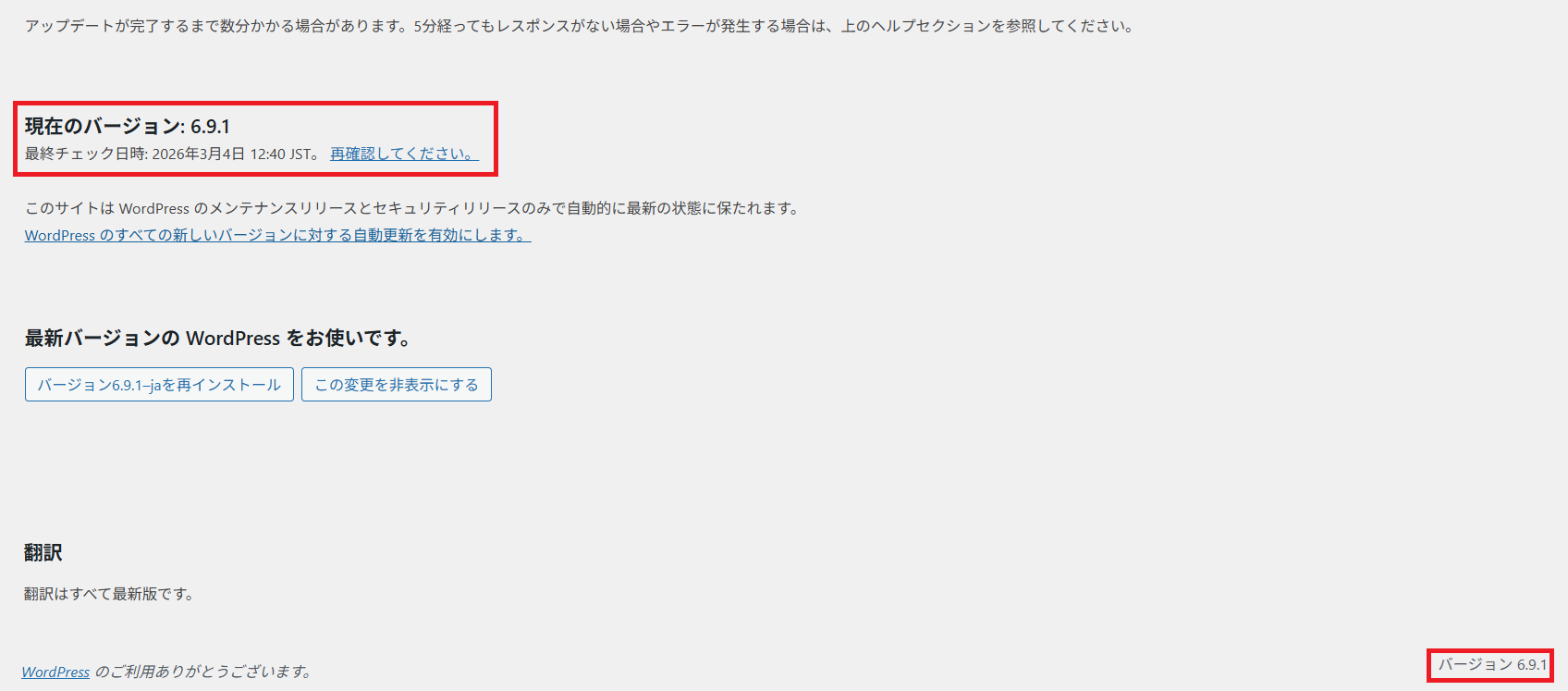
管理画面のダッシュボードから「更新」メニューへ進むと、最新のバージョンではないWordPressを使用している場合、最新版のインストールのお知らせが表示され、現在使用しているバージョンから最新版へ更新するボタンが表示されます。
また、ダッシュボードと同じように右下にもバージョンが表示されます。
注意点として、ここで安易に更新をクリックしてしまうと、即時にバージョンアップされてしまい、予期せぬ不具合が生じる可能性があります。
最新版が利用可能でも安易にバージョンアップは行わず、保守を担当されている会社に確認しながら、慎重にアップデートすることをお勧めいたします。
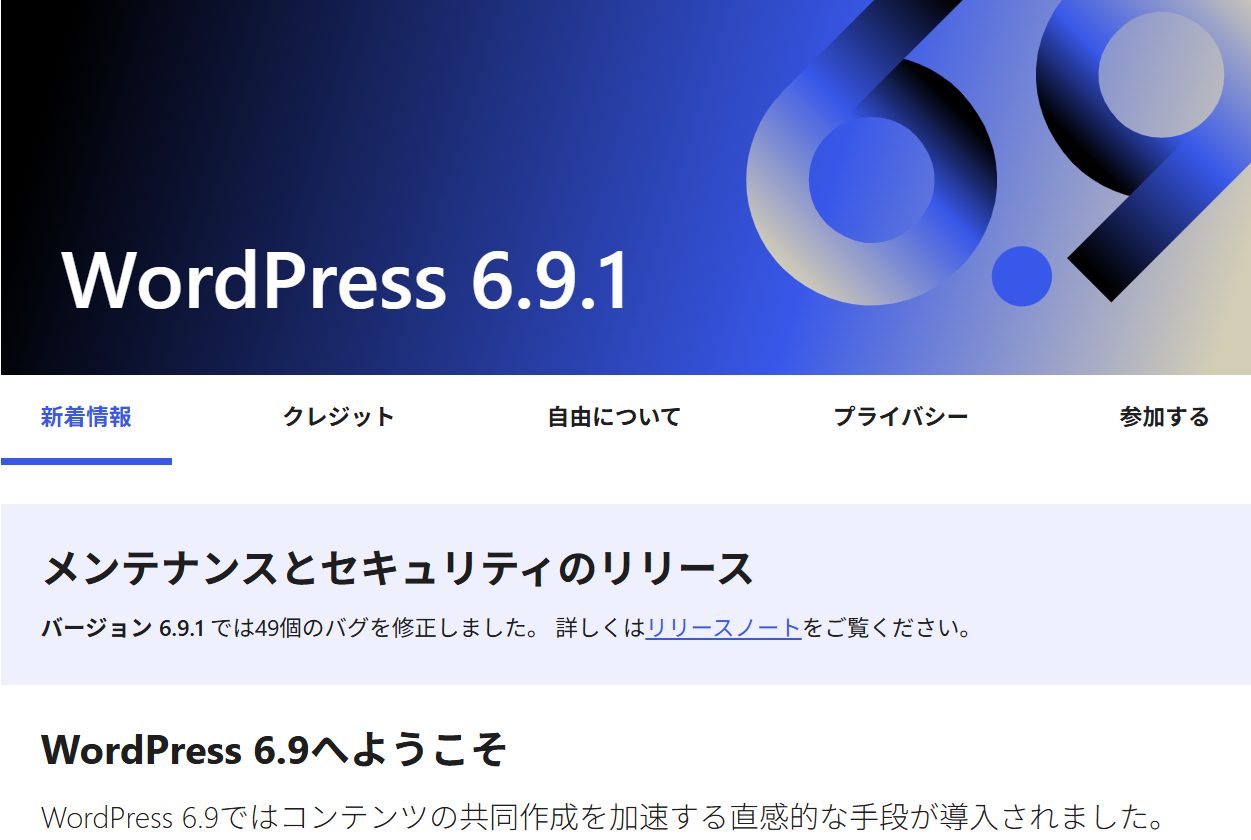
管理画面の左上に表示されているWordPressのロゴにマウスオーバーをすると、「WordPressについて」というメニューが表示されます。
ここをクリックして進むと、閲覧しているWordPressの機能紹介などが記載されているページへ遷移し、ここでバージョンが大きく表示されます。
WordPressのロゴが見当たらない場合は、非表示に設定されているなどの可能性があります。

管理画面の「ツール」→「サイトヘルス」→「情報」タブを押し、「WordPress」の項目を開けば、そこにWordPressのバージョンを含む情報が表示されます。
「情報」タブを押した先の「サイト情報をクリップボードにコピー」をして、これをメールやメモ帳などに貼り付けて保守会社に送ってあげれば、一番喜ばれるでしょう。
「ツール」が見当たらない場合は、非表示に設定されているなどの可能性があります。
非常に稀にですが、Web制作会社が企業側にWordPressの管理画面(管理者権限)を提供せず、企業のWeb担当者がログインできないケースがあります。
一般的には、企業側でも最低限の閲覧・編集権限を確保しておく運用が望ましい一方で、契約上の責任範囲や運用ポリシーにより権限を制限している場合もあります。
このような場合は、まず制作会社・保守会社に、管理画面を提供できない(または権限を制限している)理由と、企業側が確認可能な範囲(閲覧・編集・更新の可否)を確認することをおすすめします。
また、管理画面にログインできるものの、フッター右下やダッシュボード等でバージョン情報を確認できないケースも稀にあります。
この場合、意図的に表示を抑制している(管理画面カスタマイズ、セキュリティ系設定、権限制御など)か、WordPress本体が非常に古い可能性があります。
まずは制作会社・保守会社に、バージョン情報の表示が抑制されている理由と、更新方針(自動更新の有無、検証手順)を確認してください。
最後に、WordPressが侵入されていたり、前任者退職等によりID・パスワードが引き継がれずログインできない場合があります。
このようなインシデントが疑われる場合は、無理にログイン試行を繰り返さず、契約・管理情報を整理したうえで、専門家に相談することを推奨します。
一般的な方法ではありませんが、公開されているソースコードにてWordPressのバージョンを確認できる場合があります。
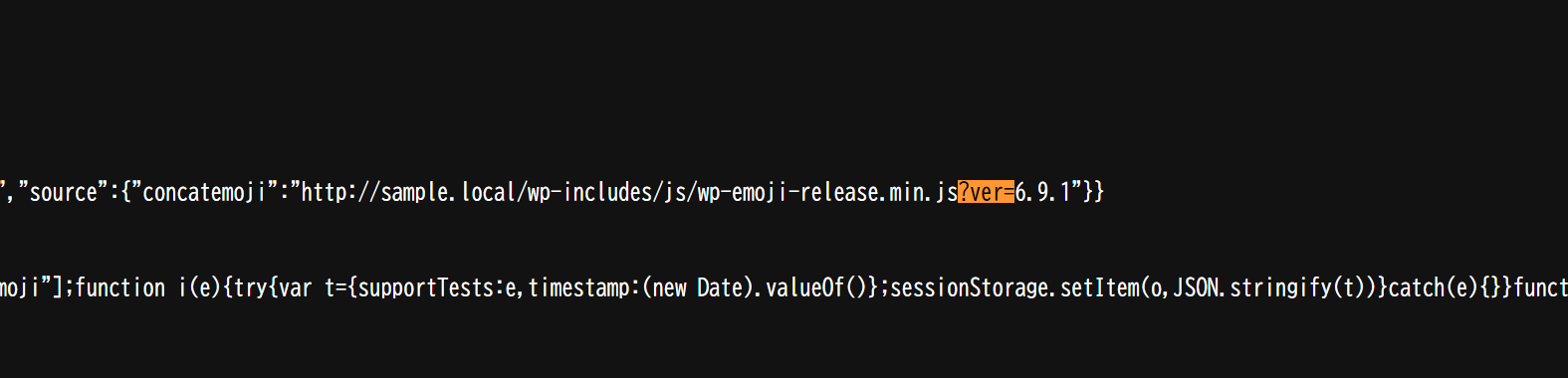
「ページのソースから確認する」方法は、バージョンを確認したいホームページのトップページを開き、ブラウザで右クリックして、「ソースの表示」「ページのソースを表示」などをクリックすると、HTMLなどが記載されたページが表示されます。
このソースコード上で「generator」タグを検索するとバージョンが表示される場合があります。
「generator」タグがない場合、「?ver=」と「link rel=’stylesheet’」という箇所を確認します。
※ctrl+Fを押して、検索機能を利用すると探しやすくなります。
「?ver=x.x.x」で終わる列があれば、この数字がWordPressのバージョンとなりますが、使用しているテーマによってはバージョン表示が無効になっており表示されないことがあります。
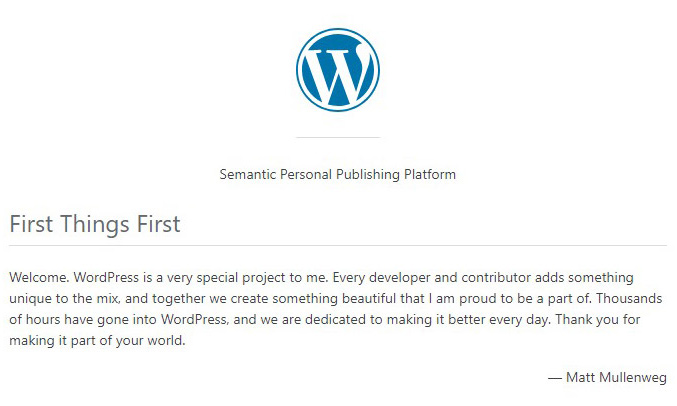
対象サイトのトップページを開いて、URLの最後に「/readme.html」を付け加えると、Readmeのページが表示されます。
ただし、この方法は古いバージョン限定の方法なので、新しいバージョンを使用している場合は、ページが表示されてもバージョンの情報は表示されません。
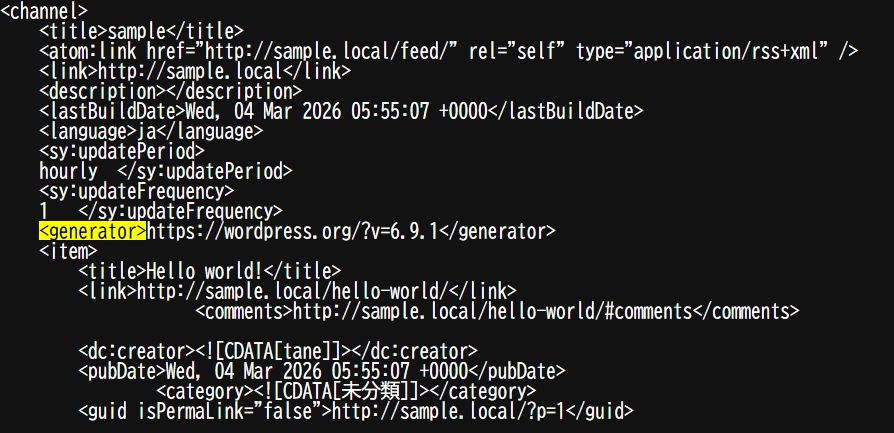
対象のトップページを開いて、URLの最後に「/feed」を追加してアクセスすると、ページのソースで確認する方法と似たような、タグが並んだページに遷移します。
ここで、ctrl+Fを押して検索機能を立ち上げ「generator」と入力すると、「<generator>https://wordpress.org/?v=x.x.x</generator>」という形でコードが表示されます。
ここのv=の後に入っている数字がWordPressのバージョンになりますが、バージョン表示が無効に設定されている場合には表示されないことがあります。
公開側のソースコードからバージョンを確認できない場合はよくあります。
こちらは、ソースコードからWordPress本体やテーマ・プラグインのバージョンを隠蔽することでWordPressを狙った攻撃を減らすという、セキュリティ対策の一環である場合があるからです。
詳細については、WordPressのセキュリティ対策のページをご覧ください。
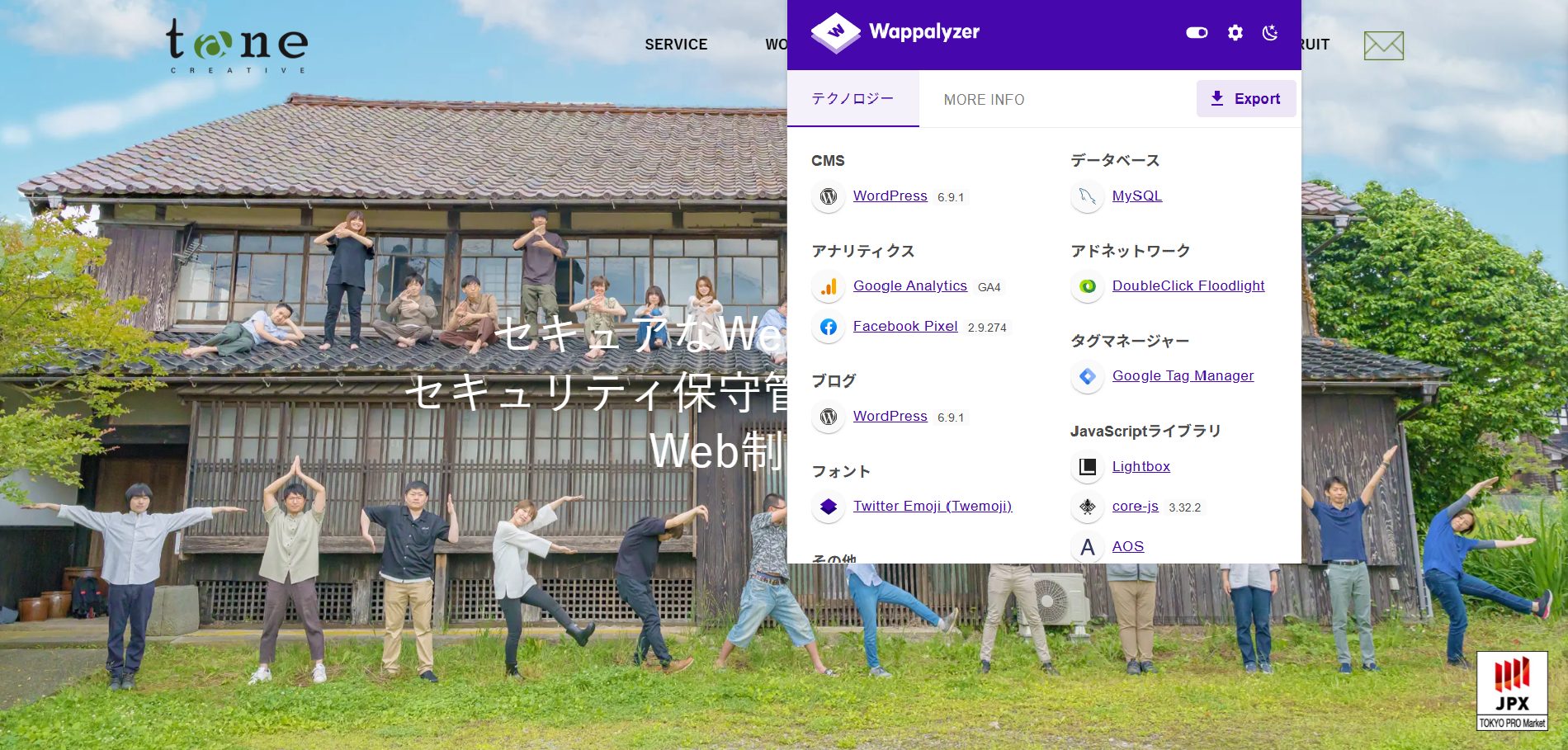
Wappalyzer(ワッパライザー)は、Webサイトの使用技術を簡単に検出できるツールです。
ブラウザ拡張機能として利用でき、訪問したWebサイトがどのプログラミング言語、CMS、分析ツール、フレームワーク、サーバーソフトウェアなどを使用しているかを分析し、一覧で表示します。
このWappalyzerを使用することで、WordPressのバージョンを調べることができます。
ソースコードのバージョン情報が無効化されていると表示されませんが、複数のサイトをチェックしたい場合にはツールの方が便利ですのでお勧めです。
これは本当にあまり知られておらず、下手をするとWeb制作会社の方でも知らない方がおられるのですが、WordPressのセキュリティサポートは最新メジャーバージョンのみとなります(公式サイトのSupported Versionsをご確認ください)。
2026年3月4日現在、最新メジャーバージョンは6.9(2025年12月2日リリース)ですので、それ以前のバージョンは 公式のフルサポート対象外となります。
とはいえ、WordPress では実際に古いバージョンに対しても、可能な範囲でセキュリティ修正がバックポートされることがあることから、最新バージョンではないからセキュリティサポートが無いということではありません。
各バージョンとサポート状況については、「WordPressのバージョン情報とサポート期限」をご確認ください。
しかしながら、公式サイトによれば、このバックポート対応は、as a courtesy(礼儀として)critical security fixes(重要度なセキュリティ修正)を受け取れるものであって、全ての脆弱性に対する修正が保証されているわけではないことに注意が必要です。
実際に、CVE-2023-5692やCVE-2021-44223など、旧バージョンにバックポートされていない脆弱性も存在します。
CVE-2023-5692については、発現条件が限定的であり、修正には内部構造への変更を伴うため、バックポートの対象外とされたのではないかと当社では分析しています。
CVE-2021-44223については、WordPress 5.8未満でUpdate URIプラグインヘッダーをサポートしていないことに起因する脆弱性であり、これをバックポートすることはWordPressコアの大幅改修となることから、対象外とされたのではないかと当社では分析しています。
いずれにせよ、WordPress公式は、常に最新バージョンへアップグレードする運用を強く推奨しています。
WordPressのバージョンアップはPHPやjQueryといったJavaScriptライブラリ、そして多くのプラグインに影響を与えます。
taneCREATIVEに所属する謎のトラ。
2026年3月4日改訂
2025年5月23日改定
2024年11月15日改定
2024年08月12日改訂